Conecta tus trackers
Cómo usar tus trackers en Quest sin PC
Full body en VRChat con un Meta Quest sin PC gamer: el servidor SlimeVR corre en tu teléfono Android o en una laptop y manda el tracking al Quest por OSC.
4 min de lectura
Respuesta corta
- El servidor de SlimeVR corre en un teléfono Android o en una laptop, no en el Quest.
- El receptor USB de tu kit se conecta al teléfono o a la laptop, no al visor.
- Desde ahí, el tracking llega al Quest por Wi-Fi con OSC: el teléfono o la laptop y el Quest deben estar en la misma red.
- En VRChat activas OSC y haces Calibrate FBT frente a un espejo.
- Conectar el receptor directo al Quest no es el método de Ghosty Labs.
Qué se conecta con qué
| Tramo | Conexión | Dónde va |
|---|---|---|
| Trackers → receptor | Radio nRF | El receptor USB incluido recibe los movimientos. |
| Receptor → servidor | USB | Se conecta al teléfono Android o a la laptop con SlimeVR. |
| Servidor → Quest | Wi-Fi con OSC | Ambos equipos deben estar en la misma red local. |
Todos los kits incluyen un adaptador para USB-C y USB-A, para conectar el receptor al teléfono o a la laptop según el puerto que tengan. Los trackers hablan con el receptor dedicado: el Wi-Fi se usa en el último tramo hacia el Quest.
Qué necesitas
- Un Meta Quest 2, 3 o 3S con VRChat. La lista de SlimeVR también incluye Quest Pro, Vive Focus Vision, Vive XR Elite y Pico 4, 4 Pro y 4 Ultra, y aclara que puede estar desactualizada.
- Tu kit Ghosty: trackers, receptor USB y el adaptador para USB-C y USB-A.
- Un teléfono Android o una laptop, en la misma red Wi-Fi que el Quest.
Qué trae la caja y qué no
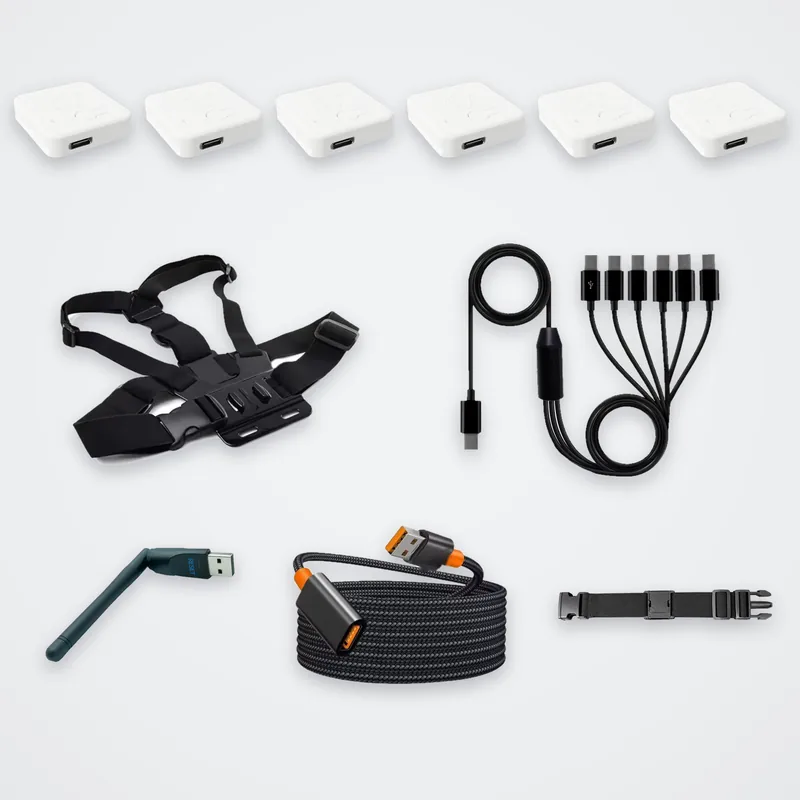
- Trae: los trackers del kit, el receptor USB, la extensión de 1 m, el cable de carga, los straps y el adaptador para USB-C y USB-A.
- No trae: el teléfono, la laptop ni el Quest, tampoco la red Wi-Fi ni un cargador de pared.
- Adaptador para Quest (opcional): existe un adaptador distinto, que se agrega aparte en Arma tu kit. No es el adaptador USB-C / USB-A que ya viene incluido en el kit.
Opción A: servidor en un teléfono Android
- Instala la app SlimeVR desde Google Play, o el APK oficial si tu teléfono no tiene Play Store. Según la documentación necesitas Android 8.0 o superior, el puerto 8080 libre y la app configurada para seguir corriendo en segundo plano.
- Conecta el receptor al teléfono con el adaptador del kit.
- Enciende los trackers y déjalos quietos sobre una superficie firme mientras se calibran.
- En el Quest abre Configuración rápida, entra a Wi-Fi, toca tu red y baja hasta ver la dirección IP, como indica SlimeVR.
- En la app del teléfono ve a Settings, OSC, VRChat OSC Trackers, activa OSC y escribe la IP del Quest.
- En VRChat, en el Quest, abre el menú radial, Options, OSC y actívalo. Frente a un espejo abre el menú rápido, pulsa Calibrate FBT, haz una T-pose alineado con la del espejo, pulsa reset en el servidor y aprieta los dos gatillos.
Opción B: servidor en una laptop
- Instala SlimeVR Server en la laptop desde slimevr.dev. SlimeVR menciona que puede ser una PC que ni siquiera alcance para VR.
- Conecta el receptor a la laptop con la extensión de 1 m, usando el adaptador del kit si tu puerto es USB-C.
- Sigue los mismos pasos 3 a 6 de la opción A: calibrar, IP del Quest, OSC y Calibrate FBT. En la laptop, el reset se hace con los atajos de teclado o tocando el tracker.
Y si lo conecto directo al Quest
No es el método de Ghosty. SlimeVR también permite correr el servidor en el propio visor, pero su documentación advierte: «This setup is not recommended as the Quest OS is buggy with the SlimeVR app. This method should only be used as a last resort» (fuente). Por eso el kit está pensado para teléfono o laptop.
Límites en Quest standalone
SlimeVR avisa que la corrección de patinaje (skating correction) y el floor clip todavía no funcionan en Quest standalone (problemas comunes).
Preguntas frecuentes
¿Necesito Wi-Fi?
Entre los trackers y el receptor USB, no. Entre el teléfono o la laptop y el Quest, sí: el OSC viaja por tu red local y ambos deben estar en la misma.
¿Puedo usar iPhone?
SlimeVR remite a su Discord para las instrucciones de iOS, que están en un hilo de servidor beta (fuente). Esta guía cubre Android y laptop.
Siguiente paso
Repasa la compatibilidad de Ghosty Trackers con SlimeVR para entender la conexión entre el receptor, el servidor y VRChat. ¿Aún no eliges kit? Lee cuántos trackers necesitas o ve a Arma tu kit.
SlimeVR es marca de SlimeVR B.V.; Ghosty Labs no está afiliado a SlimeVR B.V.